ViiBee使ってCMタレントに今日なれる

2019年9月21日
ViiBee使ってCMタレントに今日なれる

CMタレントになるのは難しいのか?

最近、芸能人になりたいという子どもに会わなくなった
子どもの夢、第1位はYoutuberだという。
そんな夢を抱く子どもに厳しい現実を教えるフェルミ研究所の動画「【漫画】子供がなりたがってる夢を本業が語って幻滅させる【マンガ動画】」

がすばらしい。
この動画はけっして子どもを幻滅させるものではなく、本気の子どもに対して喝を入れる仕組みにもなっている。
もちろんラジオパーソナリティーもここに入れば0.1%とかそういうレベルなのだろう。
そもそもトップオブトップでも、それ以外にタレント業なりなんなりの仕事をしていないと成立しないお仕事です。

タレント業で食べて行くには

タレントがタレントであるゆえんは人気があって自分自身の商品価値が高いこと。
イベントをすれば集客できるタレントが一番強い。
営業でイベントに出演するタレントさんのギャランティーは意外に高いです。

テレビやラジオでお金が得られる仕組み

テレビやラジオに出演するだけでは何の価値もない。その番組にスポンサーがついて、そのスポンサーがプロデュースする商品やサービスへの導線を作れる、もしくは直接的な導線にならなくても、人気があって視聴者の絶対数が多ければその中の何パーセントがその商品やサービスの購入に流れる。
要するに人気がなくても商品への導線がうまくできる人は重宝されるわけです。
ショッピングチャンネルに人気者が出ないのはそのせいです。
ある意味、実力のある人がショップチャンネルに出演するのです。
メディアをとおして課せられた使命は商品、サービスへの導線作りなのです。

商品への導線作り。それってネットでできるよね

そして、それは、ネットでもできることなんですよね。
昔は誰もがなりたかったCMタレントに自らなれる時代が到来しているわけです。
とりわけ女子はこの仕事に適している。
ViiBee(ビービー)を使えば、コスメ、スキンケア、ファッション、食品のCMタレントすすぐになれる。
アプリ内で商品選択、撮影、編集、アップロード、アプリでBGMも簡単につけられる。
そしてSNSで拡散機能まで、更に売り上げの一部が直接、事務所などを通さずに懐に入る。

これをCMタレントと言わずしてなんと呼ぶ。
デビューしなくてもCMタレントになれる時代到来。
もちろん、競争相手もたくさんいるから、かつてにようにデビューしてしまえば競争相手は芸能界の中だけという時代ではなく、1億総ライバル時代なので厳しいは厳しい。
ただ、実行に移せる人はなかなかいません。実行するだけでまずは一歩前進ですね。
特に女子は顔出しNGが多い。理由は恥ずかしい、ばれたくないなどいろいろあります。
10代だと校則や親のしつけも要因ですよね。
もちろん、ラジオも動画と同じく、簡単にデビューできる時代です。
私はそちらが専門ですので、気になる方はこのページのサービス案内から。
ご自身で映像で出演できるという女性はこのViiBee(ビービー)を使ってみることをおすすめします。

GoogleMapカーナビ。200km走行、3時間半で何MB?

2019年8月24日
GoogleMapカーナビ。200km走行、3時間半で何MB?

Google Mapをカーナビにして厚木から軽井沢へ

車に備え付けのカーナビは古く、厚木から八王子までの圏央道がつながっていない。
更新するのも費用が掛かるのでとりあえず、Google Mapのカーナビ機能を使うことにした。

Google Mapカーナビ機能のおすすめできないところ

知らない道を行くときは高速道路で行きたい。
ナビが案内してくれるとしても裏道をいきなり使うよりは多少渋滞していても高速道路や国道、最低でも県道を使いたい。
でも、Googleはとにかく渋滞を考慮して次から次へとルートを紹介してくる。
「5分早く着くルートがありました、変更しますか?変更する場合はタップしてください」と言ってくる。
高速道路走行中になかなかタップできるものじゃない。
放っておくとタップしていないのにそのおすすめルートになってしまった。
これにはちょっと参りました。
突然、左によって高速を降りてくださいと言ってこられたら焦ります。
「5分くらいの短縮ならいいよ、大丈夫、このまま行こう!」と言いたい、話しかけたいけど、まだ、そこまでの機能はないみたいですね。

群馬県富岡市でICから群馬サファリパークへの道のり
次、右折ですって、なんでこんな細いところ行かせようとするんだ?というような道を案内してきた。
あいにく、群馬サファリパークへの道筋は看板が丁寧に紹介してくれているからGoogleMapの言うとおりには行きませんでしたが、とにかく砂利道のようなところ、細い路地を紹介してくる。
やだよ、こんなところ、国道、県道、中心で行かせてくれよって言いたい。

まだまだこれからのアプリですね。

容量はどのくらい使うのか?

ちなみに、厚木から軽井沢までの3時間半、30MBしか容量を使いませんでした。
古いカーナビを使っている人がサブで使っておくのであれば良いと思います。
これ1つで行くのであれば、ある程度下調べしてから行くことをおすすめします。
すべてGoogleMapの言うとおりで行くと初心者ドライバーは特に痛い目に遭うかもしれません。

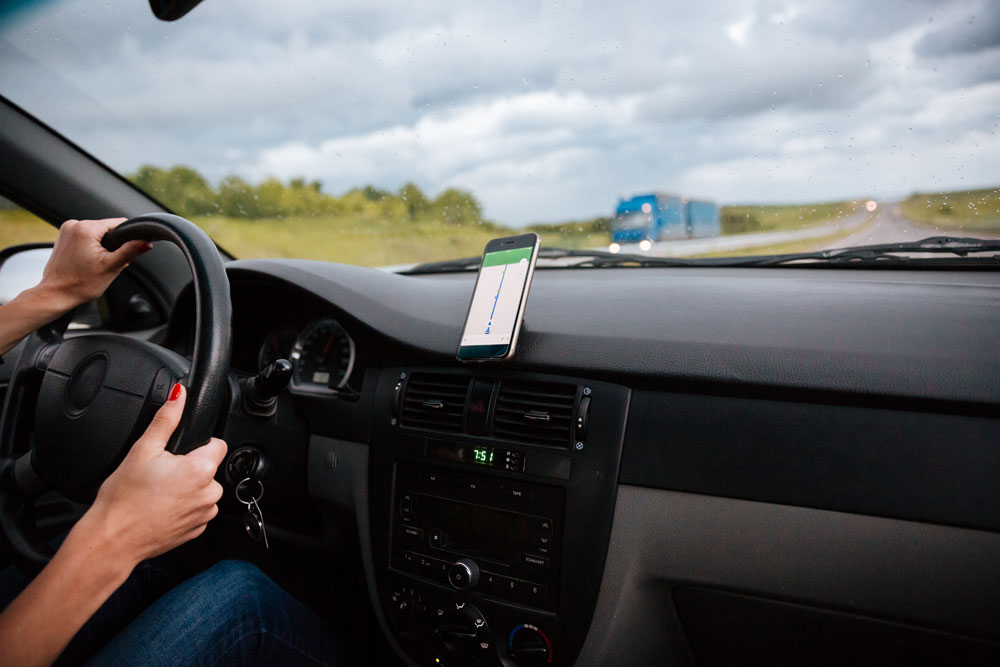
スマホを車に設置するのは2000円もかからない

ちなみに、設置は以下のものを使いました。

カーナビは通常真ん中についていますが、これは運転席右側につけました。
運転していると、車の真ん中(運転席の左側)より右側の方が見やすいと思いました。
個人差はあると思いますが、設置もシールをはがして、ぐいっと貼り付けて吸盤ロックを下げるだけ。
10秒でできました。
その内、はがれる日は来ると思いますが、この値段であればそのとき、また、買い換えれば良いと思っています。感じとしては1年はもつかなと思います。

ZOOM UAC-2 MIDI入力も低レイテンシー

2019年8月20日

本日はDTM、DAW環境のお話です。


自宅でもレコーディングができるようにとノートパソコンを購入しました。
オフィスではデスクトップで十分な環境。自宅ではサブ機と言うことで中古の7年もの。
Think Pad L540 を購入。CPUはcore-i5。これで19,800円!良い買い物をした♪と思っていました。

届いたところでHDDをSSDに載せ替え、メモリに4GBを足して8GB。
サブ機だしね、これで良し。
Cubase Proを立ち上げてKORGのmicroKeyを接続していざリアルタイムMIDI録音!!!

え・・・

音が遅れて出てくる


レイテンシーです。尋常ではないレイテンシー。
同じcore-i5でも別のPCではレイテンシーがほとんど出なかったのに、なぜだ・・・
さすがに7年もののPC。銘柄はcore-i5でもスペックが違ったか。

どうすれば良い?


聞くところによるとオーディオインターフェイスを使えばレイテンシーは収まるという。
MIDIをオーディオインターフェイスで入力するなんて今では誰もやっていない。
USB接続が主流で、MIDIアウトのあるMIDIキーボード自体、発売されなくなっている。

でも、そうも言ってられないので、使わなくなったFA-66を倉庫の奥から引っ張り出した。

もちろん、ThinkPad L540にはiLink端子などない。expressカードスロットがあるので渋々IEEE1394のexpress card を購入してFA66を接続してFA66のMIDI INからシンセサイザーM50と接続してリアルタイム録音。

結果。全然変わらない。

それはそうである、USB2.0とIEEE1394のスピードはほとんど変わらないからだ。
やって損した。

ふと気づき、USB3.0のオーディオインタフェースはないのか?とググるとあった!
これが、UAC-2。ZOOMから出ている。低レンテンシーを実現したオーディオインターフェイスだという。


MIDI INがあるではないか!!!
高くはないが、安くもない。これで結局、レイテンシーが改善されなければ、やや痛い。
オーディオインターフェイス自体は2個も3個もある。
だが、もう、ここまで来て引き返すわけにもいかない。
まず、僕のThinkPadにはUSB3.0がついていないので、これもExpressカードで購入。玄人志向だ。


なんだ?この形は!PCカードというモノを久々に購入して規格が変わっていたことに今回はじめて気付きました。
54と34という規格があって54が刺されば34も刺さるという。だが、隙間ができるのでグラグラになる。54が刺さるなら54を買おう。

接続を確認すると無事、読み込んだ。

それを確認してUAC-2を注文。届いたところで早速、接続してもサウンド欄に出てこない。
マニュアル通りドライバーをDLしてインストール。
それでも出てこずいやな予感がしたが、慌てずPCを再起動。不安が募る。

立ち上がると、でてきた!まずは一安心。
恐るべし7年ものの中古ノートパソコン。しかもビジネスタイプ。
完全にクリエイター向けではない。

サウンド再生をUAC-2に設定。Cubaseにもデバイスの中に存在が確認できた。オーディオをUAC-2に設定。
MIDI端子もUAC-2に設定。VSTトラックを追加して、MIDI入力をUAC-2に設定。音源を適当にセレクトしていざ、M50の鍵盤をたたくと・・・

リアルタイムで音が鳴る!!!!!

レイテンシーがほとんどない。いや、全くない!?
すごい。あんなにひどかったレイテンシーが全くなくなった!!!

長かった。けちって中古の激安ノートPCなんかを買ったことを後悔していたけど、途中、PCのキーボードが壊れて、PC買い換えるか?捨てるか?とか思ったけど、今はキーボードさえUSB接続のガラクタに近いPC。UAC-2のおかげで作曲は全然できる!
USB2.0と3.0でケーブルやコネクタの形状が違うことも知らず、だいぶ遠回りもしました。

長くつきあっていくよ。ガラクタPCは2,3年は持たせるけど、UAC-2とは長いつきあいになりそうだ。

レイテンシーの問題はDAWソフト側にもある。


まず、レイテンシーが発生する最大の要因はCPUのスペックの問題。
ただ、同じcore-i5でも全く発生しないものと、尋常じゃないレベルとあるので、新しいものに超したことはないです。

  • MIDIキーボードを使う時、USB2.0接続でレイテンシーが発生した場合、どうにもなりません。
  • USB3.0のMIDIキーボードは2018年現在、どのメーカーも出していない様子。
  • USB3.0でMIDIキーボードを使うには、今回紹介したZOOM UAC-2のMIDI INに接続すること。ただし、最近、MIDI OUTのあるキーボードが少ない。
    逆に探すのに苦労したけど、中古だったので安く買えました。
    僕が買ったのは、ALESIS Q49 楽天の中古市場で2,980円でした!その他、シンセサイザーを使っても良いですね。だいたいMIDI OUTがあります。
  • 今回の環境で、Cubase Pro9 とAbility Pro2.5ではレイテンシーが発生しませんでしたが、Singer Song Writer Lite9.5ではレイテンシーが発生。ソフトによっても違うようです。

僕のようにレイテンシーに悩みたくないという方は、初めからスペックのそこそこ高い、2016年以後のCore-i5以上、更にZoom Uac-2を使うと問題ないと思われます。
あくまで目安ですので責任は取れません!

MIDIキーボードからのリアルタイム録音は作曲には必須の課程です。そろそろUSB3.0のMIDIキーボードがでるとは思います。
それがあれば一発で解決していたかもしれません。

動画配信に必要な機材と方法のまとめ備忘録

2019年8月20日

動画配信に必要な機材と方法のまとめ備忘録


Fresh!チャンネル開設にあたり機材を揃える備忘録


先日、動画生配信サービスFresh!のチャンネル申請に通り、現在、番組を企画中です。

企画以前に、いったいどんな機材を揃えなければならないのか?を調査しましたので備忘録として記載しておきます。

一般素人さんがやる分には、カメラ付きノートパソコンかスマートフォンがあればOK。


動画配信は勿論、スマートフォン一つでできる。でも、せっかくそこそこ良いビデオカメラがあるのだから活用したい。
ということで、ビデオカメラを使って、生配信を行う方法です。

パソコンに動画をキャプチャーする端子が必要です。


そもそもパソコンに取り入れた動画を配信するわけだから、パソコンに入力する必要があります。多くの場合、HDMI端子になります。
あぁ、うちのPCにもHDMI端子が付いてる。そこからディスプレイに出力してるからー♪と言いたくなりますが、それはHDMI OUT。必要なのはHDMI INですね。
ほとんどのPCにはついておりません。

デスクトップであれば、付けてあげましょう。


PCI-Expressで接続するのですが、うちのPCのPCI-Expressは埋まっている・・・
しかも、持ち出して生配信することもあるだろうから、ノートPCで使えた方が良い。
となると、こちらになります。


これにビデオカメラをつなげて配信すればOKです。
ちなみに、音声は基本、カメラからの音声になるので、音をバッチリ拾えるSonyのMV1などがオススメになりますね。


僕はこれをマイクとしても活用するほどに音質が素晴らしい機材です。
これ一つあれば、取材などは事欠かない。ノートパソコンに上記のHDMIキャプチャーとセットでこのビデオカメラを持ち歩けばどこでもスタジオです。マイクが必要ありません。

パソコンに入力するだけではもちろん配信されない

当然、配信するには入力した動画をインターネット回線を使って送り出すソフトウェアが必要になりますよね。
以下のようなソフトが必要になります。

Wirecast

業者さんが使う本格的なソフトのようです。

OBS

無料です。操作が簡単な初心者向けソフトです。

Xsplit

ゲーム配信でよく使われているようです。

LiveShell

これは、ソフトと言うよりもハード。PCを使わずに配信できます。
というわけで、まずはOBSを選ぶことになりますよね。

複数のカメラでスイッチングしながら配信したいとき


上記の機材だと、カメラは一台限定になります。Youtuberのように正面からの映像を流し続けるのであればそれでも良いのですが、対談や、途中で資料映像を挿入したり、生でもまるでテレビのバラエティ番組のように配信したい場合は複数のカメラが必要になります。

ゲーム実況をする人がゲーム画面とワイプで自分の顔などを配信する場合


この機材がベストだと思います。


HDMI入力が4つ。配信しながら切り替えることが可能。それとは別に音声入力があるので、オーディオミキサーのアウトラインからLive Wedgeに入力してあげると、マイク、何本でも行けますね。朝まで生テレビだってできてしまいます。
HDMI入力のうち、一つを動画再生機につなげれば、VTRをふって再生できます。更にそのVTRの中にワイプを作ることも可能。
クロマキーにも対応しているので、HDMI入力の内、一つをPCにしてPowerPointの資料を映すというセミナー番組もできてしまう。
操作はiPadを使うようなので別途購入が必要ですが、ここまでプロ同等の番組が作れる機械が10万円で買えるとはすばらしい。
ちなみにHDMI OUTが2つあるので、一つをyoutube live もう一つをFresh!と同時配信することも可能。もしくは、一つを会場モニター、一つを配信にするでもよいわけですね。

予備知識1:ビデオカメラがないという人


大丈夫です。Fresh!もUstreamもラジオ配信機能があり、音声のみの配信であればカメラがいりません。

予備知識2:動画をPCにIN(キャプチャー)する機械が高くて買えない人


Fresh!に関しては、動画ファイルをスケジュール通りにセットすれば編集した番組を流すことが可能です。この場合、動画をその場でキャプチャー(入力)する必要はありません。

amazarashi「たられば」どん底から抜け出せるきっかけになる歌

2018年11月7日
amazarashi「たられば」どん底から抜け出せるきっかけになる歌

もしも、僕が○○だったら

この中の歌詞に僕が既にもっている力があるとしたら、なんでやってないんだよって思った。

もしも僕が優しい人だったら困っている人は全員助ける

amazarashi「たられば」より

顔見せをしないアーティストは今でこそたくさんいるけど、その理由がきっと、音楽を聴いてくれという思いだということは楽曲を聴いていれば自ずと理解できる。

もう一度生まれ変われるなら自分になりたいと思える人生を送らなければ・・・そう思った歌。

深夜ラジオのパーソナリティをやりたくなりました。
腰を上げよう。

ちなみにタイに行った時に気付いたことがあります。

キー局ラジオは海外ではロックされています。聴けません。radikoではもちろん届かないです。それに対して、コミュニティFMはロックされていないのです。
TuneInやサイマルで聴くことができてしまう。
ここ、キー局よりコミュニティFMが有利なポイント。

海外在住の日本人はリアルタイムに日本の番組が聴きたいと言う人がけっこういるんですよね。
ただ、コミュニティFMにはなかなか質の高い番組がない。
基本、コミュニティFMは地元向けですけどね。あえて海外向けに放送してみたいなとも思っています。

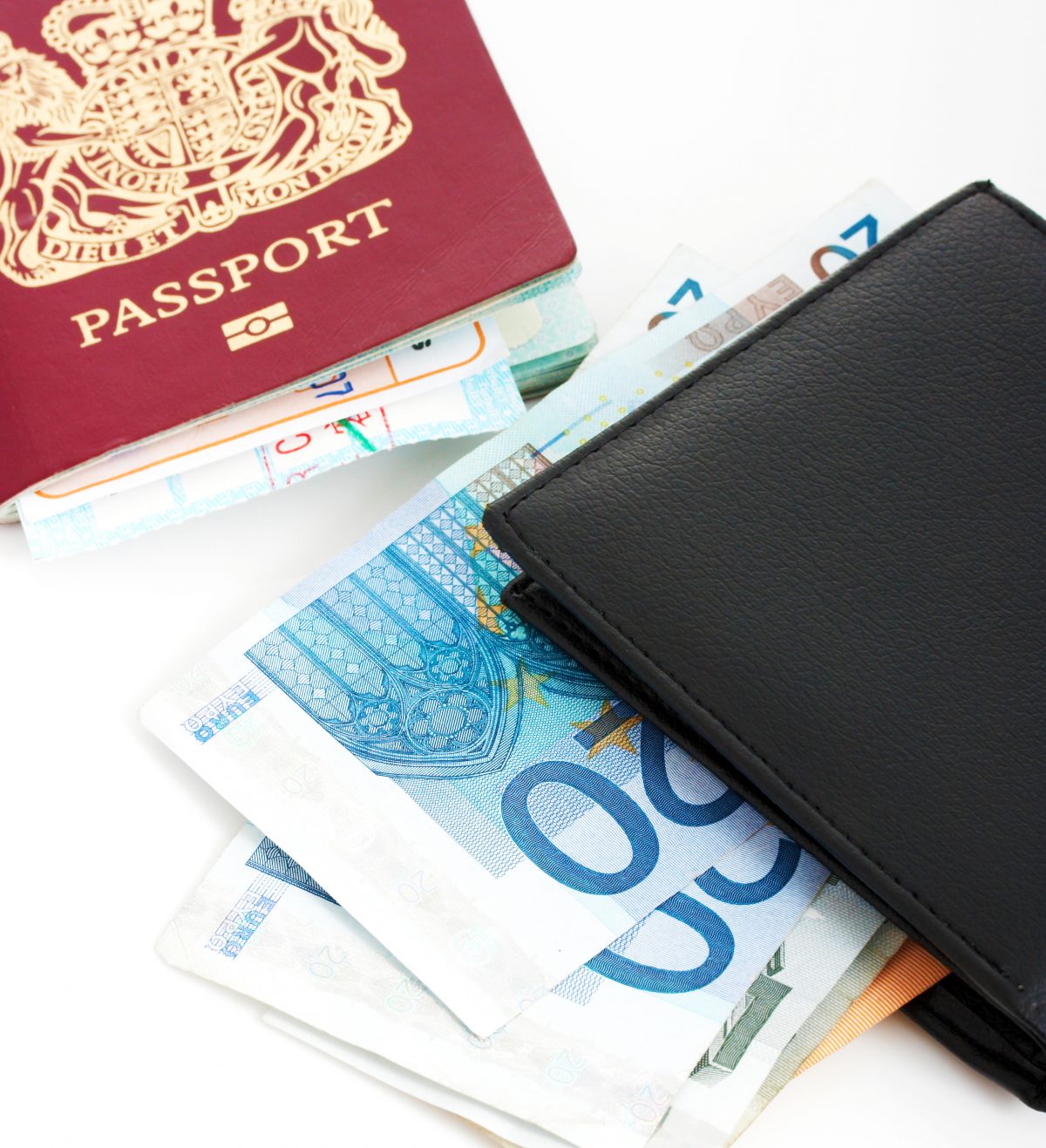
パスポートの写真はセブンイレブンでOK!?2018年夏編集

2018年7月12日
パスポートの写真はセブンイレブンでOK!?2018年夏編集

9年前のこの記事がいまだにアクセスが高い。ということで2018年版で再編集しました。
パスポートセンター隣接の写真屋さんは高いですからね。
相場はおよそ1,500円程度。一方、セブンイレブンでプリントアウトできれば200円で済みます。
この度、子ども達のパスポートを更新するために再度、セブンイレブンで写真をプリントアウトして無事に受理してもらえましたので、その方法を刷新してご案内します。
2018年7月版です。

まずは、結論。可能かどうか?

可能です。でも、少しコツが必要です。順次、説明させていただきます。
今回、子ども達3人分のパスポートを取得することになりました。
8月にタイへ観光に行くためです。

家族でパスポートを取得する時、戸籍謄本は1通でOK?

OKです。1通で一括で申請しましょう。
我が家は郵送申請で1週間ほどでゲットしました。
詳しくは役所のウェブサイトをご覧ください。

住民票は不要?

不要です。今は住基ネットがあるので住民票が不要。住所の記入を間違えると、住基ネットで検索しても出てこないので注意。

今回の本題の写真です。

写真撮影ができるスピード写真撮影ボックスがよく街中にありますが、それを使っても500円は掛かります。
でも、撮り直しが利かないのでデジカメで撮影してセブンイレブンでプリントアウトした方が気軽に撮影できると思います。

3歳の娘にスピード写真撮らせても、じっとしているかどうか、我が子ながらやや不安。
500円をドブに捨てることになりかねません。

2018年、このサービスを使えば一発でした。

ピクチャン。

ピクチャンのQ&Aのコーナーにこうあります。

パスポートの申請では受理されないケースもございますのでご利用はお控えください。

でも、結果的にできてしまいました。というのも、写真次第なんですね。どのように撮影すればピクチャンを使ってパスできる写真が撮れるか?のコツです。
※ただし、審査はやはり厳しいので結果的にパスできなくても責任は取れません。

パスポート申請で受理される写真の撮り方とコツ。

まず、背景が白いところでカメラを縦にして縦の写真を撮ります。

僕はデジタル一眼レフカメラを使用しました。
スマートホンの場合、カメラ機能の善し悪しがありますし自動加工機能などがついていたらアウトです。
女子は髪飾りをつけない。
白い壁に白い服はNGです。体と背景の境界が見えなくなると受理されません。

ホワイトバランスを上げて明るめに撮影します。

デジタル処理で最終的に明るさ調整しても明るくなりますが、基本、加工はNG。(プリントアウトした写真が加工したものかどうかは判別つかないと思いますが・・・)
撮影時に決め打ちしましょう。

フラッシュをたきましょう。

ここが一番重要。フラッシュの影が映らないように撮影します。
つまり体と平行に撮る。ちょっとズレただけで影ができるので注意です。

バストアップでフレームいっぱいに撮ります。

パソコンでピクチャンに読み込みます。

サイズは、『マイナンバーカードなどのサイズ(45mm×35mm)』を選択します。
輪郭、首の位置などピクチャンの通りにサイズ調整、位置調整します。
調整には限界があるので元の写真が大きくズレていたら厳しいので撮り直す。節約のため、頑張ってください。
ピクチャンの輪郭ラインだけでなく、一応、パスポートセンターのサンプル写真も参照しながら調整してください。

神奈川県のパスポートセンターの写真サンプル

あとはセブンイレブンへGOです。

他のコンビニでもできますが、セブンイレブンのコピー機の評判が僕の回りでは一番良いのでセブンイレブンにしました。

今回は子ども達3人分なので、3,900円浮きました。

ちなみに12歳以下のパスポート発行手数料は、5,000円安いということを今日、知りました。嬉しい大誤算で、旅行の準備予算だいぶ抑えることに♪
これは、旅行に還元します!

※我が家は無事に受理されたけど、もちろん受理されないケースもあるかもしれません。
あくまで経験談ということでご理解ください。

その他、写真で注意する点は、写真はパスポートに焼き付きされるので写真それ自体に傷がついている場合、その傷も写ってしまします。
プリントアウト後はビニールシートなどに入れて大切に保管してください。
女子の髪飾りは基本NGなのは先にも書きましたが、汚れも注意。大きめのほくろについては「これはほくろですか?」と尋ねられました。
パスポート申請受付時間は子どもは学校。その場で確認ができないと思いますので、我が子のほくろの位置など確認して、答えられるようにしてください。

以上になります。
写真代を節約して、海外旅行を満喫してきてください!うちもしてきます!